Mot de passe Wi-Fi oublié : comment le retrouver sur un ordinateur, un smartphone ou la box
Un invité demande le code du Wi-Fi, un nouvel appareil refuse de se connecter, et impossible de se souvenir du mot de passe. Bonne nouvelle : il est presque toujours possible de le retrouver en quelques minutes, sans réinitialiser la box.
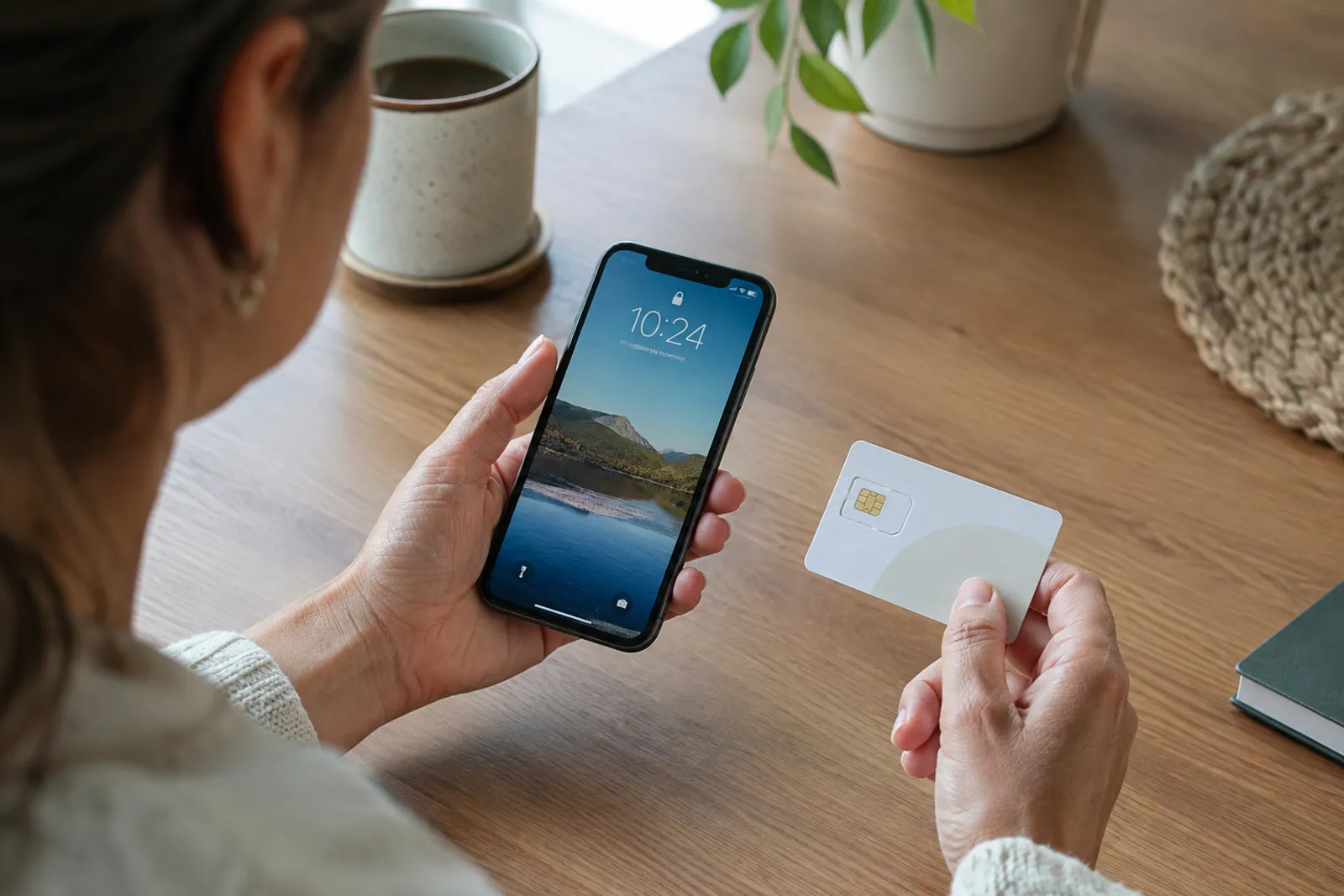
Illustration générée par intelligence artificielle.
Un ami vous demande le code du Wi-Fi, vous venez d’acheter une imprimante ou une télévision connectée, et le mot de passe du réseau vous échappe complètement. Pas besoin de réinitialiser la box. Le mot de passe Wi-Fi, aussi appelé clé WPA ou clé de sécurité, se retrouve presque toujours en quelques minutes : sur l’étiquette de la box si vous ne l’avez jamais modifié, sur un appareil déjà connecté (ordinateur, iPhone, Android), ou dans l’interface d’administration de la box et l’application de votre opérateur. La réinitialisation n’est qu’un dernier recours.
Première piste : l’étiquette de la box
Si vous n’avez jamais personnalisé votre mot de passe Wi-Fi, il figure sur une étiquette collée sous ou à l’arrière de la box, parfois sur une carte fournie à l’installation.
Selon les opérateurs, il apparaît sous différents noms :
- Clé WPA ou clé WPA2 ;
- Clé de sécurité ou clé Wi-Fi ;
- Mot de passe Wi-Fi ou Password.
Le nom du réseau, appelé SSID, figure généralement juste à côté. Certaines box disposent aussi d’un petit écran qui peut afficher la clé ou un code QR de connexion.
Retrouver le mot de passe sur un appareil déjà connecté
Un appareil qui se connecte automatiquement au réseau a mémorisé la clé. Voici comment l’afficher, sachant que l’emplacement exact des menus peut varier selon les versions.
| Appareil | Où chercher | Authentification demandée |
|---|---|---|
| iPhone | Réglages, Wi-Fi, bouton d’information du réseau, champ Mot de passe | Face ID, Touch ID ou code |
| Android | Paramètres, Wi-Fi, réseau connecté, option Partager | Code ou empreinte |
| Mac | Réglages Système, Wi-Fi, réseau connu, option pour copier le mot de passe, ou application Trousseau d’accès | Mot de passe de la session |
| Windows | Propriétés de la connexion sans fil, onglet Sécurité, case Afficher les caractères | Droits d’administrateur selon les cas |
Sur Windows, la méthode par commande
Si vous ne trouvez pas l’option dans les menus, l’invite de commandes permet d’afficher la clé de tout réseau déjà enregistré :
- Ouvrez l’invite de commandes ou le terminal.
- Tapez
netsh wlan show profilespour afficher la liste des réseaux mémorisés. - Tapez ensuite
netsh wlan show profile name="NomDuReseau" key=clear, en remplaçant le nom par celui de votre réseau. - Repérez la ligne Contenu de la clé : c’est votre mot de passe.
Passer par l’interface de la box ou l’application de l’opérateur
Si aucun appareil connecté n’est disponible, deux solutions restent possibles :
- L’application ou l’espace client de l’opérateur : la plupart des fournisseurs d’accès permettent de consulter et de modifier la clé Wi-Fi depuis leur application mobile ou leur site, une fois connecté à votre compte.
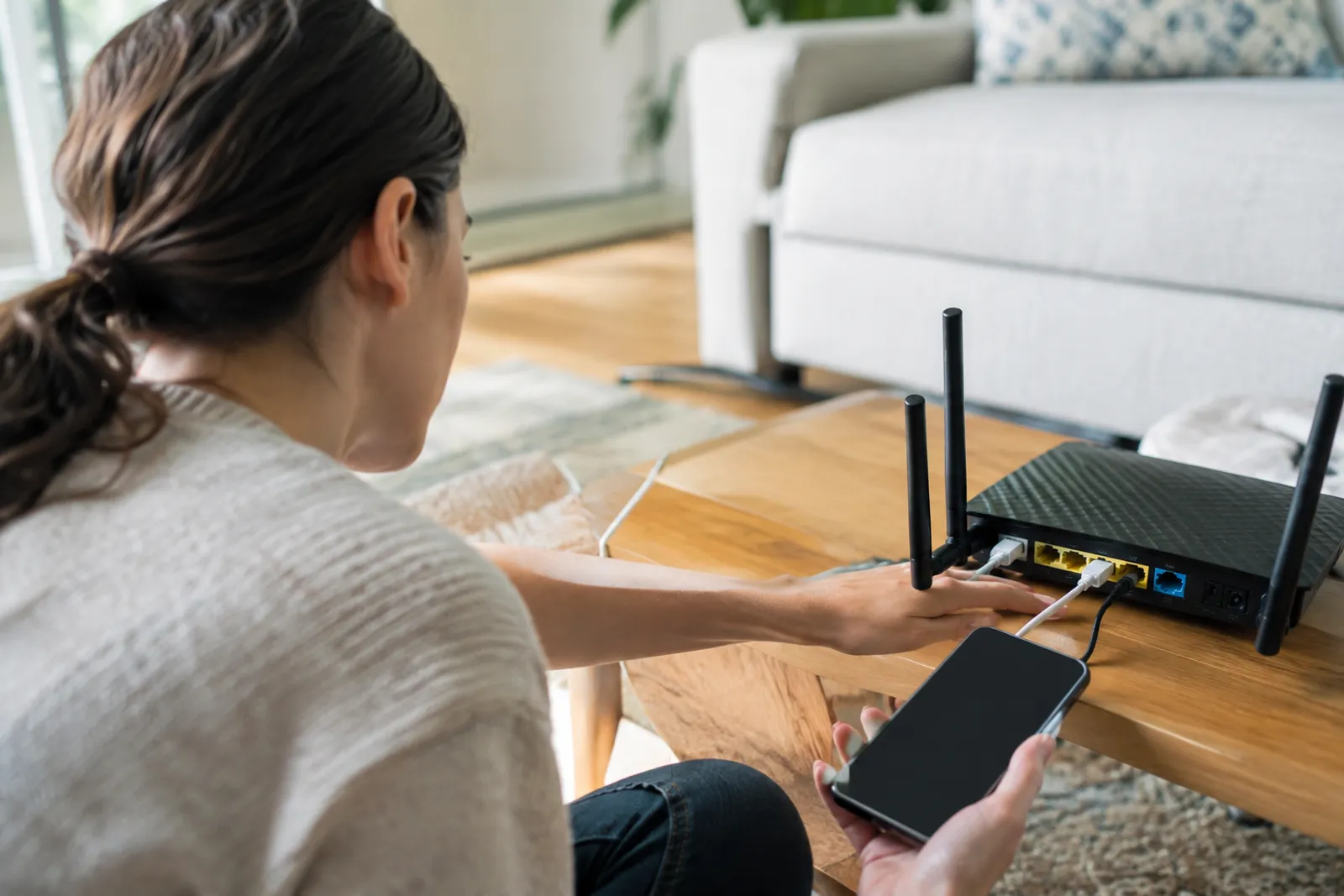
- L’interface d’administration de la box : depuis un ordinateur relié à la box, idéalement par un câble Ethernet, saisissez l’adresse locale de la box dans le navigateur, indiquée dans la documentation de l’opérateur. Connectez-vous avec le mot de passe administrateur, souvent indiqué sur l’étiquette, puis rendez-vous dans la rubrique Wi-Fi.
Depuis cette interface, vous pouvez aussi voir la liste des appareils connectés, utile pour repérer un intrus.
Le bon mot de passe ne fonctionne pas : que vérifier ?
Il arrive qu’un appareil refuse la connexion alors que la clé semble correcte. Avant de tout réinitialiser, passez en revue ces points :
- Le bon réseau : beaucoup de box diffusent deux réseaux, en 2,4 GHz et en 5 GHz, parfois sous des noms légèrement différents. Un appareil ancien ou un objet connecté peut ne reconnaître que le premier.
- Un ancien profil mémorisé : si le mot de passe a changé, l’appareil tente de se connecter avec l’ancien. Supprimez le réseau des réseaux enregistrés, puis reconnectez-vous en saisissant la nouvelle clé.
- La compatibilité du chiffrement : un appareil très ancien peut ne pas prendre en charge le chiffrement le plus récent. La box propose souvent un mode mixte, à activer avec prudence.
- Le filtrage des appareils : certaines box n’autorisent que les appareils figurant sur une liste. Vérifiez ce réglage dans l’interface d’administration.
- Un simple redémarrage de la box et de l’appareil règle une partie des blocages temporaires.
La réinitialisation : seulement en dernier recours
Si aucune piste n’aboutit, une réinitialisation aux paramètres d’usine, généralement par un appui prolongé sur un petit bouton à l’arrière de la box, restaure la clé d’origine inscrite sur l’étiquette.
Partager le Wi-Fi et sécuriser son réseau
Partager sans dicter le mot de passe
- Code QR : les smartphones récents génèrent un code QR depuis les réglages Wi-Fi ; l’invité le scanne avec son appareil photo.
- Partage entre appareils Apple : un iPhone déjà connecté peut proposer de partager le mot de passe à un appareil Apple proche.
- Réseau invité : de nombreuses box permettent de créer un réseau séparé pour les visiteurs, isolé de vos appareils personnels.
Renforcer la sécurité
Un réseau Wi-Fi mal protégé peut être utilisé par des tiers, ralentir votre connexion et exposer vos appareils.
- Choisissez un mot de passe long, d’au moins une douzaine de caractères, différent de vos autres mots de passe.
- Activez le chiffrement le plus récent proposé par la box, de type WPA2 ou WPA3.
- Changez le mot de passe administrateur de la box, distinct de la clé Wi-Fi.
- Vérifiez régulièrement la liste des appareils connectés et déconnectez ceux que vous ne reconnaissez pas.
Un appareil inconnu qui utilise votre connexion peut d’ailleurs expliquer une partie des ralentissements, comme le détaille notre article sur le Wi-Fi qui ralentit le soir. Et lorsque vous vous connectez à un réseau public, hors de chez vous, voyez dans quels cas un VPN est réellement utile.
Questions fréquentes
Où trouver la clé WPA de ma box ?
La clé WPA d'origine est imprimée sur une étiquette collée sous ou à l'arrière de la box, et parfois sur une carte fournie avec l'appareil. Selon les modèles, elle peut aussi s'afficher sur l'écran de la box. Si vous l'avez modifiée depuis l'installation, seule la nouvelle clé fonctionne : consultez alors l'interface de la box ou un appareil déjà connecté.
Comment partager le Wi-Fi sans donner le mot de passe ?
Sur les smartphones récents, une option de partage génère un code QR que l'invité scanne avec son appareil photo pour se connecter. Entre appareils Apple proches, un partage peut aussi être proposé automatiquement. Certaines box permettent en outre de créer un réseau invité séparé, avec son propre mot de passe, à désactiver après la visite.
Peut-on voir le mot de passe Wi-Fi sur un téléphone Android ?
Oui, sur la plupart des versions récentes d'Android, ouvrez les paramètres Wi-Fi, touchez le réseau auquel vous êtes connecté puis l'option de partage. Après authentification, un code QR s'affiche, souvent accompagné du mot de passe en clair. L'emplacement exact varie selon les fabricants et les versions du système.
Que faire si personne n'est connecté et que l'étiquette ne fonctionne plus ?
Connectez un ordinateur à la box avec un câble Ethernet, puis accédez à son interface d'administration pour consulter ou modifier la clé Wi-Fi. Vous pouvez aussi passer par l'application de votre opérateur ou votre espace client en ligne. En dernier recours, une réinitialisation restaure la clé d'origine inscrite sur l'étiquette.
À quelle fréquence faut-il changer le mot de passe Wi-Fi ?
Il n'est pas nécessaire de le changer régulièrement s'il est long et unique. Changez-le en revanche si vous l'avez communiqué à beaucoup de personnes, si un appareil inconnu apparaît dans la liste des connexions, après le départ d'un colocataire, ou si vous utilisez encore le mot de passe d'origine d'une box ancienne.