Comment assembler un PC portable facilement
Assembler un PC portable est plus simple qu’on ne l’imagine lorsque le modèle est pensé pour cela. Ce guide vous explique les étapes, les limites et les bons réflexes pour monter un ordinateur portable modulaire sans erreur.
Assembler un PC portable facilement, c’est possible, mais seulement dans certains cas. Contrairement à un ordinateur de bureau, un portable laisse rarement une liberté totale de montage. L’enjeu n’est donc pas de « tout construire à partir de rien », mais de comprendre quand l’assemblage est réaliste, quels composants peuvent être choisis, et comment procéder sans endommager des pièces fragiles.
Le point clé est simple : un PC portable facile à assembler est presque toujours un modèle modulaire, un barebone ou un portable pensé pour l’upgrade. Si vous partez d’un châssis compatible, le montage devient accessible avec de la méthode, un peu de patience et les bons outils.
Ce qu’il faut comprendre avant de vouloir assembler un PC portable
Sur un portable, de nombreux éléments sont déjà intégrés ou soudés : carte mère, écran, clavier, parfois mémoire vive et stockage selon les modèles. Vous n’assemblez donc pas un ordinateur portable comme un PC fixe. En pratique, vous montez surtout un ensemble de composants compatibles dans un châssis prévu pour cela.
Les configurations les plus courantes
| Solution | Niveau de difficulté | Ce que vous choisissez | Pour qui ? |
|---|---|---|---|
| Barebone | Facile à moyen | RAM, SSD, parfois Wi‑Fi, batterie, système d’exploitation | Utilisateurs qui veulent un montage guidé |
| Portable évolutif | Moyen | RAM, SSD, parfois batterie et carte Wi‑Fi | Ceux qui veulent surtout personnaliser à l’achat |
| Portable très intégré | Difficile | Peu d’éléments remplaçables | Utilisateurs qui cherchent la simplicité d’usage, pas le montage |
Avant d’acheter quoi que ce soit, vérifiez trois points : compatibilité du format, présence d’emplacements accessibles, documentation technique du fabricant. Sans ces informations, le risque d’erreur est élevé.
Les composants à choisir pour un assemblage simple et cohérent
Le choix des pièces doit rester pragmatique. Sur un portable, le bon composant n’est pas forcément le plus puissant, mais celui qui s’intègre correctement et répond à votre usage.
Les éléments à examiner en priorité
- Mémoire RAM : capacité utile pour le multitâche, la bureautique avancée, la retouche légère ou certains jeux.
- Stockage SSD : vivement conseillé pour la réactivité générale et les démarrages rapides.
- Module Wi‑Fi / Bluetooth : parfois remplaçable, à condition que le format soit compatible.
- Batterie : selon les modèles, elle peut être amovible ou simplement remplaçable après ouverture.
- Système de refroidissement : rarement « choisi » librement, mais essentiel à contrôler lors du montage.
Pour un usage courant, il est souvent plus judicieux de viser une RAM suffisante et un SSD fiable qu’un assemblage complexe avec des composants exotiques. Les gains sont concrets, les risques plus faibles.
Critères simples pour éviter une incompatibilité
- Format physique : le composant doit entrer dans l’emplacement prévu.
- Interface : SATA, M.2 ou autre, selon le slot disponible.
- Tension et génération : particulièrement pour la RAM et certains modules.
- Dissipation thermique : un composant plus rapide peut chauffer davantage.
- Capacité reconnue par le BIOS : certains portables limitent les compatibilités.
Préparer le montage : outils, espace et précautions
Un assemblage facile commence par une préparation sérieuse. Sur un portable, le danger vient moins de la complexité du geste que de la fragilité mécanique des pièces et des nappes internes.
Matériel utile
- Tournevis de précision adapté aux petites vis
- Spatule en plastique ou outil d’ouverture non métallique
- Bracelet antistatique si vous en avez un
- Boîte ou tapis pour classer les vis
- Surface propre, stable et bien éclairée
Vous n’avez pas besoin d’un atelier spécialisé, mais vous devez éviter les conditions improvisées : lit, tissu, poussière, éclairage insuffisant, ou pièces éparpillées.
Les précautions à respecter
- Débranchez l’alimentation avant toute ouverture.
- Éteignez complètement l’appareil, sans simple veille.
- Travaillez batterie déconnectée si elle est accessible.
- Manipulez les nappes et connecteurs sans forcer.
- Touchez les composants par les bords.
Étapes pour assembler un PC portable facilement, sans se tromper
Le déroulé exact varie selon le châssis, mais la logique reste la même : ouverture, installation des éléments accessibles, vérification, puis fermeture.
1. Ouvrir le châssis avec méthode
Retournez l’ordinateur et retirez les vis de la coque inférieure. Certaines vis peuvent être cachées sous des patins ou des étiquettes. Ouvrez ensuite le capot avec un outil plastique, en avançant progressivement sur les bords.
2. Identifier les emplacements utiles
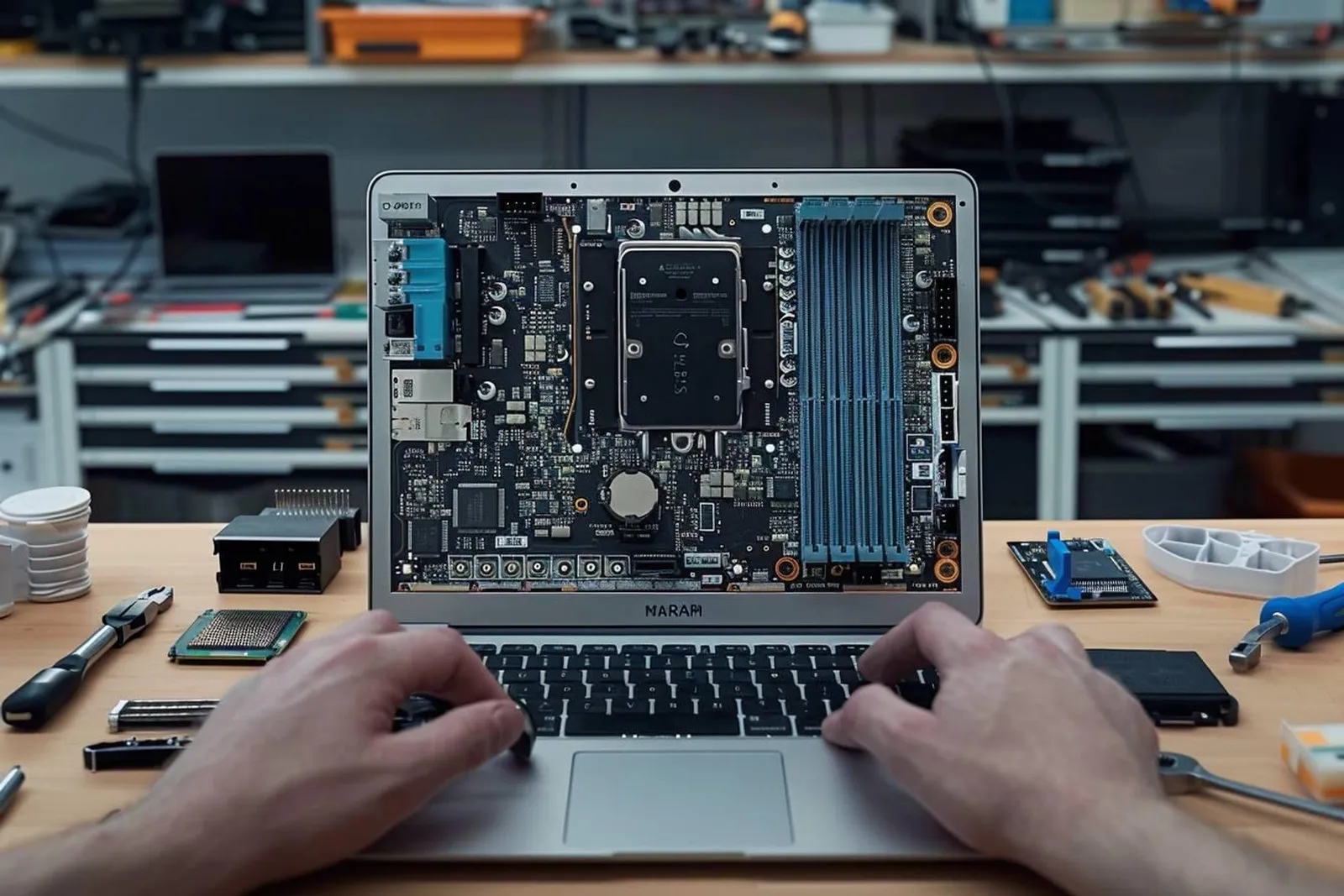
Repérez les emplacements pour la RAM, le SSD, la batterie, et éventuellement le module sans fil. Comparez visuellement avec le manuel ou le schéma constructeur si vous en avez un.
3. Installer la mémoire et le stockage
Insérez la RAM dans son slot en respectant l’encoche. Elle doit se mettre en place sans effort excessif, avec un clic net. Pour le SSD, alignez la carte ou le disque avec le connecteur, puis fixez-le avec la vis ou le support prévu.
4. Contrôler les liaisons internes
Vérifiez les nappes, les connecteurs et la batterie. Ce point est souvent négligé alors qu’il conditionne le bon démarrage. Si un connecteur est partiellement sorti, le portable peut afficher des comportements étranges : absence d’image, périphérique non détecté, extinction rapide.
5. Refermer proprement
Avant de replacer la coque, observez qu’aucun câble ne gêne la fermeture. Revissez sans excès de serrage, pour ne pas abîmer le plastique ou les filets.
6. Allumer et vérifier la détection matérielle
Au premier démarrage, entrez dans le BIOS ou l’outil de diagnostic du fabricant. Vérifiez la capacité de RAM, le SSD détecté et, si possible, l’état de la batterie.
Vérifications après montage : ce qu’il faut tester immédiatement
Le montage ne s’arrête pas à l’allumage. Il faut confirmer que l’ordinateur est stable et que chaque élément fonctionne comme prévu.
Tests utiles à faire
- Démarrage complet du système
- Détection de la RAM dans le BIOS
- Détection du SSD et du système d’exploitation
- Connexion Wi‑Fi et Bluetooth si concernés
- Températures lors des premières minutes d’utilisation
- Autonomie si la batterie a été remplacée
Un portable qui démarre ne signifie pas forcément qu’il est bien assemblé. Un câble mal positionné ou un composant mal fixé peut provoquer un problème après quelques minutes ou sous charge.
Signes d’un montage à revoir
- écran noir malgré des ventilateurs qui tournent
- redémarrages inopinés
- bruit de ventilation anormalement élevé
- composant non reconnu dans le BIOS
- batterie qui ne charge pas
Faut-il vraiment assembler soi-même son PC portable ?
Tout dépend de votre objectif. Si vous voulez une personnalisation légère et maîtrisée, l’assemblage d’un portable modulaire peut être une bonne solution. Si vous cherchez une machine très puissante, compacte et parfaitement optimisée, le choix est souvent plus restreint que sur un PC fixe.
Avantages
- personnalisation plus fine que sur un portable fermé
- possibilité d’adapter la mémoire et le stockage à son usage
- meilleure compréhension de son matériel
- réparation ou remplacement parfois plus simple
Limites
- compatibilités plus strictes
- moins de marge d’évolution qu’un PC de bureau
- composants parfois plus chers à performance égale
- risque de fragiliser l’appareil en cas de mauvaise manipulation
Quand passer par un professionnel
Si le portable comporte beaucoup d’éléments soudés, si vous manquez de documentation, ou si la réparation implique la carte mère, il est raisonnable de confier l’opération à un technicien. Le gain de temps et la réduction du risque justifient souvent cette prudence.
Les erreurs fréquentes à éviter absolument
Les problèmes les plus courants ne viennent pas d’un « mauvais matériel », mais d’un mauvais ordre de montage ou d’un manque de vérification.
- Acheter un châssis sans vérifier sa modularité.
- Confondre un format de SSD avec un autre.
- Forcer une barrette de RAM dans le mauvais sens.
- Oublier de débrancher la batterie avant intervention.
- Refermer le capot avec une nappe pincée.
- Négliger les tests de démarrage et de détection.
En résumé : la méthode la plus simple pour réussir
Assembler un PC portable facilement ne consiste pas à improviser un montage complet, mais à travailler sur un portable modulaire, avec des composants clairement compatibles et une procédure rigoureuse. En pratique, la réussite repose sur quatre piliers : choisir le bon châssis, préparer les bons outils, installer sans forcer, puis vérifier chaque fonction après coup.
Si vous débutez, retenez cette logique simple : moins il y a de pièces libres, plus la compatibilité est importante. Dans le doute, mieux vaut un modèle bien documenté qu’un portable théoriquement personnalisable mais difficile à intervenir.
Questions fréquentes
Peut-on vraiment assembler un PC portable comme un PC fixe ?
Pas totalement. Un portable comporte souvent des éléments soudés ou très intégrés. L’assemblage concerne surtout les modèles modulaires, les barebones ou les machines conçues pour l’upgrade. Sur un portable classique, on remplace surtout quelques composants accessibles, comme la RAM ou le SSD.
Quels composants sont les plus simples à installer sur un PC portable ?
La mémoire RAM et le SSD sont généralement les éléments les plus simples à poser, à condition que le châssis dispose des bons emplacements. La batterie peut aussi être remplaçable selon le modèle. La difficulté dépend surtout de l’accès interne et de la compatibilité physique.
Faut-il des outils spéciaux pour ouvrir un PC portable ?
En général, un tournevis de précision suffit pour les vis, complété idéalement par un outil plastique pour ouvrir la coque sans l’abîmer. Un espace propre, bien éclairé et organisé est aussi important que les outils eux-mêmes. L’essentiel est d’éviter les gestes brusques.
Comment savoir si un composant est compatible avec mon portable ?
Il faut vérifier le format, l’interface, la génération et, si possible, la documentation du fabricant. Le modèle exact du châssis est indispensable. Sans ces informations, vous risquez d’acheter une RAM, un SSD ou un module Wi‑Fi qui ne sera pas reconnu ou qui ne rentrera pas physiquement.
Que faire si le PC portable ne démarre pas après l’assemblage ?
Commencez par couper l’alimentation, rouvrir le châssis et contrôler les éléments les plus simples : batterie, RAM bien enclenchée, SSD correctement fixé, nappes connectées. Si le problème persiste, vérifiez le BIOS ou faites appel à un technicien, surtout si la carte mère est concernée.
Est-ce une bonne idée d’assembler un PC portable pour jouer ?
Oui, mais seulement si le châssis et le refroidissement sont adaptés. Sur un portable, la performance dépend beaucoup de la dissipation thermique et de la carte graphique, souvent intégrée. Pour le jeu, il vaut mieux privilégier un modèle prévu pour cet usage plutôt qu’un assemblage trop ambitieux.