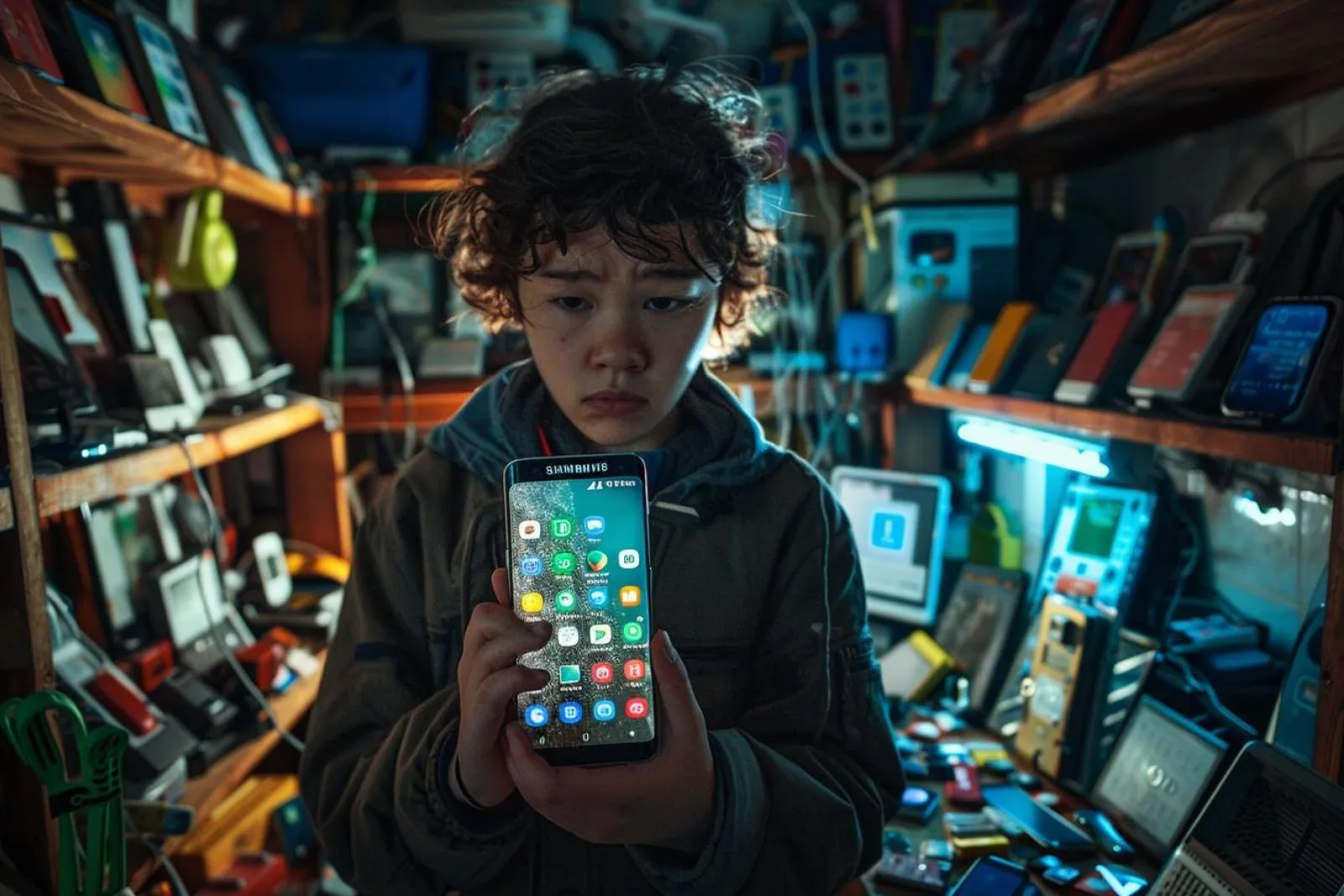
Comment retrouver des applications perdues sur un téléphone Samsung en panne
Une application qui a disparu sur un Samsung n’est pas toujours perdue : elle peut être désactivée, masquée, supprimée ou simplement inaccessible à cause d’une panne. Voici la méthode la plus fiable pour la retrouver, selon le problème rencontré.
Quand une application disparaît sur un téléphone Samsung, le problème peut venir de plusieurs causes très différentes : icône supprimée de l’écran d’accueil, application désactivée, masquée dans le tiroir d’apps, mise à jour ratée, panne logicielle ou réinitialisation. La bonne nouvelle, c’est qu’il existe une méthode simple pour faire le tri et retrouver ce qui peut l’être, sans tout réinstaller au hasard.
Comprendre pourquoi une application a disparu sur un Samsung
Avant de chercher à restaurer quoi que ce soit, il faut identifier le type de disparition. Sur un smartphone Samsung, une application peut être :
- toujours installée, mais son raccourci a disparu de l’écran d’accueil ;
- désactivée, notamment pour certaines applis système ;
- masquée dans le tiroir d’applications ou un dossier ;
- désinstallée, volontairement ou après une réinitialisation ;
- inaccessible temporairement à cause d’une panne, d’un bug ou d’un écran tactile défaillant.
Cette distinction est essentielle, car la solution n’est pas la même selon le cas. Vous ne « récupérez » pas une application de la même manière si elle est simplement masquée, si elle a été désactivée, ou si elle a disparu après une panne grave.
Vérifier si l’application est encore installée ou seulement désactivée
Sur Samsung, le premier réflexe est de passer par les Paramètres.
Méthode à suivre
- Ouvrez Paramètres.
- Allez dans Applications.
- Parcourez la liste ou utilisez la recherche en haut.
- Ouvrez la fiche de l’application concernée.
- Vérifiez si vous voyez un bouton Activer ou Désactiver.
Si le bouton propose Activer, cela signifie souvent que l’application est déjà présente sur l’appareil, mais désactivée. Une simple réactivation suffit alors dans la plupart des cas.
Quand l’application est masquée
Si l’application fonctionne mais n’apparaît plus sur l’écran d’accueil, vérifiez :
- le tiroir d’applications ;
- les dossiers ;
- les réglages de l’écran d’accueil ;
- un éventuel espace sécurisé ou profil séparé.
Sur certains usages, une application peut aussi être cachée par une personnalisation de l’interface ou par un lanceur différent de celui d’origine.
Retrouver les applications perdues via le Google Play Store
Le Google Play Store reste la méthode la plus fiable pour vérifier ce qui a déjà été installé sur votre compte.
Ce qu’il faut faire
- Ouvrez le Play Store.
- Touchez l’icône de profil.
- Accédez à Gérer les applications et l’appareil ou à la liste des applications installées/associées à votre compte.
- Parcourez l’historique des applications.
Vous pourrez souvent retrouver :
- les applications désinstallées ;
- celles déjà associées à votre compte Google ;
- les apps que vous pouvez réinstaller rapidement.
Cas fréquent : le même compte Google n’est pas utilisé
Si vous avez changé de compte ou réinitialisé le téléphone, l’historique affiché dans le Play Store peut sembler incomplet. Dans ce cas, vérifiez que vous êtes connecté au bon compte Google. C’est une erreur fréquente après une panne ou un changement d’appareil.
Si le téléphone Samsung est en panne : récupérer ce qui peut l’être à distance
Quand l’appareil ne démarre plus correctement, que l’écran est inutilisable ou que le système plante, la récupération des applications dépend surtout de ce qui a été sauvegardé avant la panne.
Les outils utiles
- Compte Google : pour retrouver les applis liées au Play Store.
- Compte Samsung : pour certains services de synchronisation et de localisation.
- Samsung Cloud ou services de sauvegarde associés : selon votre configuration.
- Google Drive : pour les sauvegardes d’appareil, si elles étaient activées.
Ce que vous pouvez espérer récupérer
| Situation | Ce qui est généralement récupérable | Limite principale |
|---|---|---|
| Application désinstallée | L’application elle-même via le Play Store | Les données locales peuvent être perdues |
| Application désactivée | L’application et parfois ses réglages | Si le système est très instable, l’accès peut être compliqué |
| Téléphone réinitialisé | Applications réinstallables depuis le compte Google | Les données non sauvegardées sont souvent perdues |
| Téléphone en panne matérielle | Ce qui était synchronisé ou sauvegardé en ligne | Les données stockées uniquement dans l’appareil sont difficiles à récupérer |
Si votre Samsung ne répond plus, essayez d’abord d’accéder à vos services en ligne depuis un autre appareil. Connectez-vous à vos comptes Google et Samsung pour vérifier les sauvegardes disponibles, les appareils associés et l’historique des installations.
Réinstaller proprement sans perdre plus de données
Quand une application manque vraiment, mieux vaut la réinstaller de manière propre que multiplier les manipulations hasardeuses.
Bonnes pratiques
- Redémarrez le téléphone si possible : une panne logicielle peut masquer des applis.
- Vérifiez l’espace de stockage : une mémoire saturée provoque parfois des comportements anormaux.
- Réinstallez depuis le Play Store uniquement si l’application est reconnue et fiable.
- Reconnectez-vous au bon compte dans l’application concernée, si elle utilise une authentification.
- Contrôlez les sauvegardes intégrées à l’application elle-même.
Erreurs à éviter
- installer une copie trouvée hors des circuits officiels sans nécessité ;
- supprimer des données de l’application avant de vérifier la synchronisation ;
- confondre réparation de l’application et récupération des données ;
- oublier qu’un compte différent peut afficher un historique différent.
Que faire selon le type de panne Samsung
Toutes les pannes ne se traitent pas pareil. Voici une grille simple pour choisir la bonne approche.
| Symptôme | Réflexe prioritaire | Récupération possible |
|---|---|---|
| Icône disparue, téléphone utilisable | Vérifier écran d’accueil, tiroir d’apps, dossiers | Très probable |
| Application grisée ou inactive | Ouvrir Paramètres > Applications | Souvent réversible |
| Téléphone ralenti ou buggué | Redémarrer, vider l’espace, tester en mode normal | Variable |
| Réinitialisation complète | Reconnecter le compte Google/Samsung | Application oui, données parfois non |
| Écran cassé mais téléphone allumé | Essayer via sauvegardes et accès à distance | Dépend de la synchro |
Si la panne est matérielle, écran noir, batterie défectueuse, carte mère touchée, la priorité n’est plus la restauration d’icônes, mais la récupération des comptes et des sauvegardes.
Prévenir la perte d’applications sur un Samsung
Le meilleur moyen de « retrouver » une application, c’est encore de ne pas la perdre définitivement.
Réflexes utiles
- activez les sauvegardes automatiques du compte Google ;
- vérifiez les options de sauvegarde Samsung si elles sont disponibles sur votre modèle ;
- gardez les identifiants de vos comptes dans un gestionnaire sécurisé ;
- faites régulièrement le tri dans vos applications pour repérer les désactivations accidentelles ;
- évitez de multiplier les nettoyeurs et optimiseurs agressifs.
En cas de doute, pensez à ceci
- une application réinstallée peut retrouver ses paramètres si elle synchronise le cloud ;
- une application de banque, de messagerie ou de santé peut nécessiter une reconnexion complète ;
- certaines données restent liées au compte interne du service, pas au téléphone lui-même.
Quand faut-il demander de l’aide
Si votre Samsung ne démarre plus, si le Play Store ne s’ouvre pas, si vous avez oublié le compte principal, ou si les applications concernent des données sensibles, mieux vaut éviter de forcer les manipulations.
Dans ces cas, contactez :
- l’assistance du fabricant ou du revendeur ;
- un réparateur sérieux pour un diagnostic matériel ;
- le support de l’application concernée si elle possède ses propres sauvegardes.
Un professionnel pourra distinguer plus vite un problème de logiciel, de compte ou de matériel. Cela évite les réinitialisations inutiles, souvent irréversibles pour les données locales.
En résumé, retrouver des applications perdues sur un téléphone Samsung en panne repose sur une logique simple : vérifier si l’appli est encore là, identifier le bon compte, exploiter les sauvegardes, puis réinstaller proprement si nécessaire. Plus la panne est avancée, plus la récupération dépend de ce qui avait été synchronisé avant le problème.
Questions fréquentes
Comment savoir si une application Samsung a été supprimée ou seulement désactivée ?
Allez dans Paramètres > Applications et recherchez l’application. Si le bouton propose « Activer », elle est souvent simplement désactivée. Si elle n’apparaît plus du tout, elle a peut-être été désinstallée, masquée ou supprimée après une réinitialisation.
Puis-je retrouver mes applications après une réinitialisation de mon Samsung ?
Oui, souvent pour les applications liées à votre compte Google via le Play Store. En revanche, la réinstallation ne restaure pas automatiquement les données locales. Vous récupérez l’application, puis seulement les données qui avaient été sauvegardées ou synchronisées.
Le Play Store suffit-il pour retrouver une application perdue ?
Il suffit souvent pour réinstaller l’application, mais pas pour restaurer les réglages ou contenus internes. Si l’application synchronise un compte en ligne, vous pourrez parfois retrouver vos données après reconnexion. Sinon, elles peuvent être perdues.
Que faire si mon téléphone Samsung ne s’allume plus ?
Si l’appareil ne démarre pas, concentrez-vous sur vos comptes et vos sauvegardes depuis un autre appareil. Vérifiez votre compte Google, votre compte Samsung et les services de sauvegarde. Pour un appareil totalement inactif, la récupération dépend surtout de la panne et de l’état des données.
Les applications peuvent-elles disparaître à cause d’un bug ?
Oui. Une mise à jour ratée, un stockage saturé ou un dysfonctionnement de l’interface peuvent faire disparaître des icônes ou bloquer l’accès aux applications. Un redémarrage, une recherche dans Paramètres ou un retour au Play Store suffit parfois à régler le problème.
Faut-il utiliser un logiciel de récupération de données pour les applications perdues ?
Pas en premier recours. Ces outils ne recréent pas une application supprimée et ne garantissent pas la récupération de données non sauvegardées. Ils peuvent être utiles dans certains scénarios, mais il faut rester prudent, surtout sur un appareil déjà en panne.