Comment réussir à Gmail se connecter à son compte facilement ?
Vous cherchez à accéder à Gmail rapidement, sans blocage ni perte de temps ? Voici la méthode simple pour vous connecter, retrouver l’accès si besoin et sécuriser durablement votre compte.
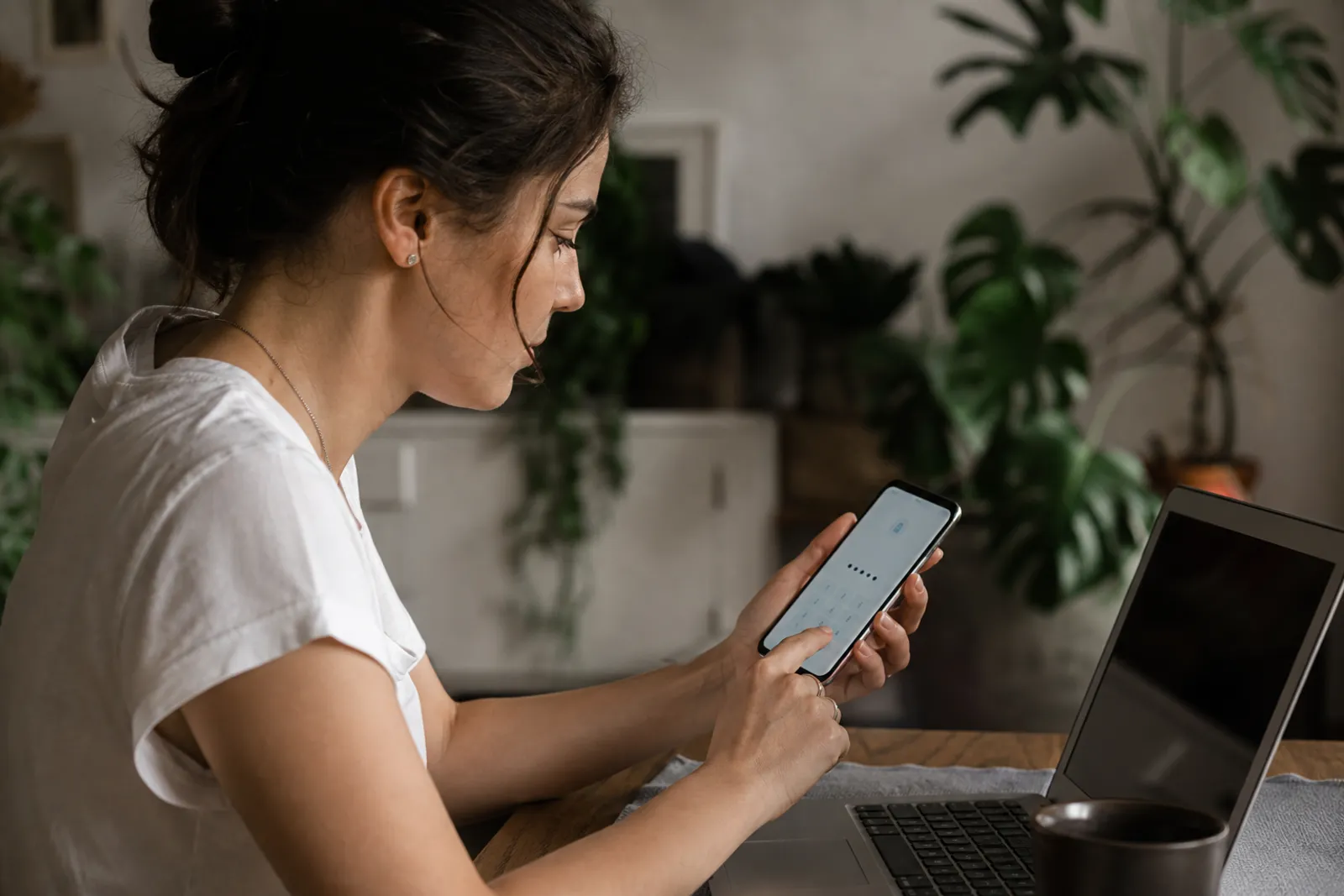
Se connecter à Gmail devrait être une opération rapide, mais en pratique, beaucoup d’utilisateurs se heurtent à des identifiants oubliés, à un code de validation qui n’arrive pas ou à un navigateur capricieux. La bonne nouvelle, c’est que la procédure est simple dès lors que vous suivez les bonnes étapes, et qu’elle devient encore plus fluide si votre compte est bien préparé. Voici comment faire, proprement et sans stress.
Se connecter à Gmail : la méthode la plus simple
Pour accéder à votre boîte mail, passez par le site officiel Gmail ou par l’application Gmail sur mobile. Évitez les liens douteux reçus par e-mail ou via des pages intermédiaires : en cas de doute, tapez vous-même l’adresse dans le navigateur ou ouvrez l’application installée sur votre appareil.
Les étapes de base sont toujours les mêmes :
- Ouvrez Gmail.
- Saisissez votre adresse e-mail Google ou votre numéro de téléphone associé au compte.
- Entrez votre mot de passe.
- Validez, puis complétez si nécessaire une vérification de sécurité.
Ce qu’il faut préparer avant de commencer
Avoir sous la main les bons éléments évite les allers-retours inutiles. Préparez :
- votre adresse Gmail complète ;
- votre mot de passe ;
- votre téléphone de récupération, si une validation est demandée ;
- éventuellement votre adresse e-mail de secours.
Si vous utilisez Gmail pour le travail, vérifiez aussi que vous n’êtes pas connecté à un autre compte Google sur le même appareil, car cela peut créer de la confusion au moment du choix du profil.
Connexion sur ordinateur, Android ou iPhone : quelles différences ?
La logique reste identique, mais l’expérience change selon l’appareil. Sur ordinateur, vous passez le plus souvent par le navigateur. Sur mobile, l’application Gmail est généralement plus pratique, surtout si vous consultez vos messages plusieurs fois par jour.
| Situation | Avantages | Limites | Recommandation |
|---|---|---|---|
| Ordinateur | écran large, saisie facile, gestion plus confortable des pièces jointes | risque d’oubli si vous utilisez plusieurs profils | idéal pour le travail et la gestion avancée |
| Android | intégration naturelle avec le compte Google, notifications efficaces | dépend beaucoup des réglages du téléphone | très pratique au quotidien |
| iPhone | accès simple via l’app Gmail, synchronisation utile | certaines habitudes passent par l’écosystème Apple | pertinent si vous mélangez plusieurs services |
Application Gmail ou navigateur : que choisir ?
- L’application Gmail est plus rapide pour un usage fréquent : notifications, accès direct, réglages centralisés.
- Le navigateur est utile si vous devez vous connecter ponctuellement, sur un ordinateur partagé ou depuis un environnement de travail.
Mot de passe oublié ou compte inaccessible : comment récupérer l’accès
Le blocage le plus courant n’est pas technique : il vient d’un mot de passe oublié. Dans ce cas, cliquez sur l’option de récupération proposée par Google, puis suivez les instructions affichées. Le système vous demandera de vérifier que vous êtes bien le propriétaire du compte.
Les moyens de récupération les plus utiles sont généralement :
- un numéro de téléphone associé au compte ;
- une adresse e-mail de secours ;
- un appareil déjà connecté à votre compte ;
- parfois une validation via notification si vous êtes encore connecté ailleurs.
Comment augmenter vos chances de récupérer le compte
La procédure est d’autant plus efficace que vos informations sont à jour. Pensez à vérifier régulièrement :
- votre numéro de récupération ;
- votre adresse secondaire ;
- vos appareils de confiance ;
- vos options de vérification.
Si Google vous pose plusieurs questions, répondez au plus près de vos habitudes réelles : mot de passe récent dont vous vous souvenez, ancien mot de passe, appareil habituel, localisation approximative. Une réponse cohérente compte souvent plus qu’une réponse “parfaite”.
Vérification en deux étapes : plus de sécurité, mais un peu plus de vigilance
La vérification en deux étapes ajoute une barrière utile contre les accès non autorisés. Après le mot de passe, Google peut demander une confirmation supplémentaire : code par SMS, notification sur smartphone, application d’authentification ou clé de sécurité selon votre configuration.
| Méthode | Niveau de sécurité | Simplicité | Cas d’usage |
|---|---|---|---|
| SMS | correct, mais moins robuste qu’une application | facile | pratique pour débuter |
| Notification Google | bon | très simple | confortable au quotidien |
| Application d’authentification | élevé | un peu plus technique | recommandé si vous souhaitez plus de protection |
| Clé de sécurité | très élevé | plus exigeant | utile pour comptes sensibles |
Éviter les blocages lors de la double vérification
Si vous changez souvent de téléphone ou de numéro, mettez à jour vos paramètres avant d’en avoir besoin. C’est une source fréquente d’échec de connexion. Vérifiez aussi que :
- votre téléphone reçoit bien les SMS ;
- les notifications Gmail sont autorisées ;
- l’heure et la date de l’appareil sont correctes ;
- votre connexion Internet est stable.
Les erreurs courantes qui empêchent de se connecter à Gmail
Dans de nombreux cas, le problème se résout sans intervention complexe. Les causes les plus fréquentes sont assez classiques :
- mauvaise adresse e-mail ou faute de frappe ;
- mot de passe saisi incorrectement ;
- connexion Internet instable ;
- cookies ou cache perturbés dans le navigateur ;
- version trop ancienne de l’application Gmail ;
- compte temporairement bloqué après trop de tentatives.
Une méthode simple de dépannage
Avant de penser à une panne majeure, testez dans cet ordre :
- vérifiez l’adresse saisie ;
- réessayez avec le mot de passe exact ;
- changez de navigateur ou d’appareil ;
- videz le cache si nécessaire ;
- relancez l’application ou redémarrez le téléphone ;
- tentez la récupération de compte si l’accès reste impossible.
Si vous êtes sur un ordinateur professionnel ou partagé, certains paramètres de sécurité peuvent aussi bloquer l’accès. Dans ce cas, il faut parfois consulter l’administrateur du poste ou du réseau.
Comment rendre la connexion à Gmail plus rapide au quotidien
Une fois connecté, quelques réglages vous feront gagner du temps sur la durée. L’objectif n’est pas seulement d’ouvrir Gmail une fois, mais de réduire les frictions à chaque connexion.
Les bonnes habitudes à adopter
- Mettez à jour l’application Gmail et votre navigateur.
- Enregistrez vos identifiants dans un gestionnaire de mots de passe fiable.
- Gardez vos options de récupération à jour.
- Activez les notifications utiles, sans multiplier les alertes.
- Déconnectez les appareils inutilisés depuis les paramètres de sécurité.
Ce qu’il vaut mieux éviter
- utiliser le même mot de passe partout ;
- cliquer sur des pages de connexion suspectes ;
- ignorer les alertes de sécurité ;
- laisser une session ouverte sur un appareil public ;
- attendre d’être bloqué pour mettre à jour votre numéro de secours.
Gmail est rapide quand le compte est bien paramétré. En pratique, la plupart des difficultés viennent moins du service lui-même que d’un manque d’anticipation : identifiants non mémorisés, récupération mal configurée ou appareil mal entretenu.
En résumé : la bonne méthode pour se connecter sans difficulté
Pour Gmail se connecter à son compte facilement, retenez l’essentiel : utilisez le site ou l’application officielle, gardez vos identifiants accessibles, sécurisez votre compte avec des options de secours à jour et anticipez la vérification en deux étapes. Une connexion fluide est surtout une question de préparation.
Questions fréquentes
Comment se connecter à Gmail sans mot de passe ?
Dans certains cas, Google peut proposer une connexion avec validation sur un appareil déjà connu, une notification ou une clé d’accès selon votre configuration. En revanche, il faut généralement avoir préparé ces options à l’avance dans les paramètres de sécurité du compte.
Que faire si Gmail refuse mon mot de passe ?
Vérifiez d’abord l’adresse saisie, la casse du mot de passe et la connexion Internet. Si l’erreur persiste, utilisez la procédure « mot de passe oublié » puis suivez les étapes de récupération. Gardez à portée de main votre téléphone de secours ou votre e-mail secondaire.
Pourquoi Gmail me demande un code de vérification ?
C’est souvent lié à la vérification en deux étapes, à une connexion depuis un nouvel appareil ou à une activité jugée inhabituelle. Cette protection est normale : elle limite les accès non autorisés. Si vous changez souvent d’appareil, prévoyez vos options de secours.
Puis-je rester connecté à Gmail sur mon ordinateur ?
Oui, mais seulement sur un appareil personnel et sécurisé. Si vous êtes sur un poste partagé, évitez de conserver la session ouverte. Sur votre propre ordinateur, gardez un mot de passe fort, un navigateur à jour et un verrouillage de session activé.
Comment éviter de bloquer mon compte Gmail ?
Évitez les tentatives répétées avec un mot de passe incertain, mettez à jour votre numéro de récupération et vérifiez que vos appareils de confiance sont toujours accessibles. Un gestionnaire de mots de passe peut aussi réduire les erreurs de saisie et les oublis.