Transférer ses discussions WhatsApp d'un Android vers un iPhone : méthode officielle et limites
Changer de téléphone ne devrait pas signifier perdre des années de messages, de photos et de notes vocales. Le passage d'Android à iPhone demande pourtant une méthode précise, à suivre au bon moment de la configuration.
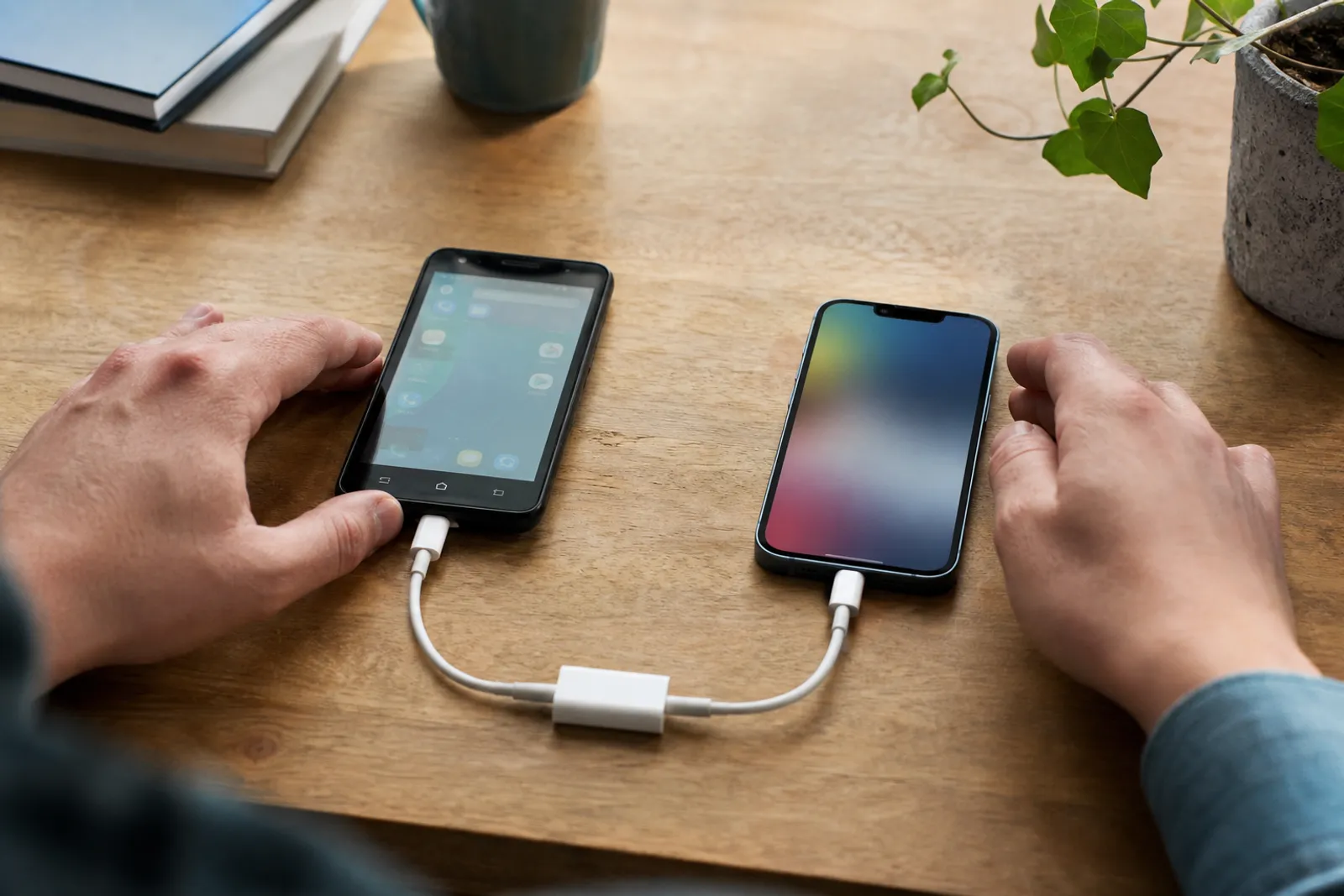
Illustration générée par intelligence artificielle.
Vous venez d’acheter un iPhone et votre ancien téléphone Android contient des années de discussions WhatsApp : conversations familiales, groupes, photos, messages vocaux. Premier réflexe, chercher à restaurer la sauvegarde habituelle. Mauvaise surprise : elle est stockée sur Google Drive, que l’iPhone ne sait pas relire pour WhatsApp. La solution officielle existe pourtant, gratuite et fiable : l’application Migrer vers iOS, utilisée pendant la configuration initiale de l’iPhone. Tout l’enjeu est de préparer le terrain avant de commencer, car une fois l’iPhone configuré, il est trop tard pour l’utiliser sans réinitialisation.
Pourquoi la sauvegarde habituelle ne suffit pas
WhatsApp ne conserve pas vos messages sur ses serveurs une fois qu’ils sont remis : ils sont chiffrés de bout en bout et stockés sur votre téléphone. Pour les retrouver sur un nouvel appareil, WhatsApp s’appuie sur la sauvegarde du système :
- sur Android, la sauvegarde part vers Google Drive (ou, selon les versions, vers le stockage de votre compte Google) ;
- sur iPhone, elle est enregistrée dans iCloud.
Ces deux formats ne communiquent pas entre eux. Restaurer une sauvegarde Google Drive sur un iPhone est donc impossible. C’est précisément pour contourner cette barrière que WhatsApp et Apple ont rendu compatible l’application de migration d’Apple avec l’historique WhatsApp.
Les prérequis à vérifier avant de commencer
La majorité des échecs viennent d’une condition non remplie. Prenez cinq minutes pour tout contrôler.
| Élément | Condition requise |
|---|---|
| Téléphone Android | Version d’Android pas trop ancienne (l’aide officielle de WhatsApp indique la version minimale) |
| iPhone | Version d’iOS récente, et appareil neuf ou réinitialisé aux réglages d’usine |
| Application | Migrer vers iOS installée sur Android depuis le Play Store |
| À jour sur Android, puis installé sur l’iPhone pendant le processus | |
| Numéro | Le même numéro de téléphone sur les deux appareils |
| Connexion | Les deux téléphones sur le même réseau Wi-Fi, ou l’iPhone connecté au point d’accès Android |
| Énergie | Les deux appareils branchés sur secteur |
Pensez aussi à l’espace de stockage : si votre historique pèse plusieurs gigaoctets de médias, l’iPhone doit avoir la place de l’accueillir. Si votre ancien téléphone est plein, notre guide pour libérer de l’espace sur un smartphone sans perdre ses photos aide à faire le tri en amont.
La méthode officielle, étape par étape
Le déroulé exact peut légèrement varier selon les versions, mais la logique reste la même.
- Allumez l’iPhone et suivez la configuration jusqu’à l’écran Apps et données. Choisissez Migrer des données depuis Android.
- Sur Android, ouvrez Migrer vers iOS, acceptez les conditions et saisissez le code affiché sur l’iPhone.
- Dans la liste des éléments à transférer, cochez WhatsApp (en plus des contacts, photos ou autres données souhaités).
- Sur Android, WhatsApp s’ouvre et vous invite à préparer les données. Appuyez sur Démarrer et patientez : l’application prépare l’export, puis vous renvoie vers Migrer vers iOS.
- Laissez le transfert se terminer sans utiliser les téléphones. La durée dépend du volume de médias.
- Une fois la configuration de l’iPhone terminée, installez WhatsApp depuis l’App Store, s’il n’a pas été installé automatiquement.
- Ouvrez WhatsApp, connectez-vous avec le même numéro et acceptez l’importation lorsqu’elle vous est proposée.
- Vos discussions apparaissent. Activez ensuite la sauvegarde iCloud dans les réglages de WhatsApp pour protéger l’historique sur ce nouvel appareil.
Ce qui est transféré, et ce qui ne l’est pas
Le transfert couvre l’essentiel, mais pas absolument tout.
Généralement transférés :
- les informations du compte et la photo de profil ;
- les discussions individuelles et de groupe, avec leur historique ;
- les photos, vidéos, messages vocaux et documents ;
- une partie des réglages.
Non transférés :
- l’historique des appels WhatsApp ;
- certains éléments spécifiques selon les versions, que l’aide officielle de WhatsApp tient à jour.
Les données restent sur le téléphone Android après le transfert, tant que vous n’effacez pas l’application ou l’appareil. Attendez quelques jours pour vérifier que tout est bien présent sur l’iPhone, puis seulement ensuite effacez définitivement les données de l’ancien téléphone avant de le vendre.
Si votre iPhone est déjà configuré : les options de repli
C’est la situation la plus fréquente : on découvre le problème après avoir déjà installé ses applications sur l’iPhone. Trois options se présentent.
| Option | Avantages | Limites |
|---|---|---|
| Réinitialiser l’iPhone et refaire la configuration | Méthode officielle, gratuite, historique complet | Oblige à sauvegarder puis restaurer le reste du contenu de l’iPhone |
| Exporter les discussions importantes depuis Android | Rapide, aucune réinitialisation | Crée une archive en texte, lisible mais non réimportable dans WhatsApp |
| Logiciel tiers payant | Évite parfois la réinitialisation | Coût, fiabilité variable, vos messages transitent par un outil externe |
Pour la plupart des utilisateurs, la réinitialisation reste la meilleure solution si l’iPhone est récent et encore peu rempli. Sauvegardez d’abord l’iPhone dans iCloud ou sur un ordinateur, réinitialisez-le, puis lancez la migration depuis Android. Vous pourrez restaurer le reste de vos données par la suite, en gardant à l’esprit qu’une restauration complète de l’ancienne sauvegarde iPhone pourrait écraser l’historique WhatsApp fraîchement transféré : restaurez de préférence les éléments individuellement (photos, notes, applications).
Les problèmes fréquents et leurs solutions
- L’option WhatsApp n’apparaît pas dans Migrer vers iOS : mettez à jour WhatsApp et Migrer vers iOS sur Android, et vérifiez que la version d’iOS de l’iPhone est assez récente.
- Le transfert reste bloqué : rapprochez les appareils, désactivez temporairement les données mobiles d’Android pour qu’il ne bascule pas hors du Wi-Fi, et vérifiez qu’aucun mode d’économie d’énergie n’est actif.
- WhatsApp sur iPhone ne propose pas l’importation : assurez-vous d’utiliser exactement le même numéro, et que WhatsApp n’avait pas déjà été activé sur l’iPhone avant la migration.
- Des médias manquent : les fichiers très anciens ou supprimés du stockage Android ne peuvent pas être transférés, même si le message subsiste dans la discussion.
Une fois la migration réussie, profitez-en pour renforcer la sécurité du compte : activez la vérification en deux étapes dans les réglages de WhatsApp, qui protège contre le détournement du compte par un code PIN. Notre article sur la double authentification explique pourquoi ce réflexe vaut pour tous vos comptes importants.
Questions fréquentes
Peut-on transférer WhatsApp vers un iPhone déjà configuré ?
Pas avec la méthode officielle : l'application Migrer vers iOS ne fonctionne que pendant la configuration initiale de l'iPhone. Si votre iPhone est déjà configuré, il faut le réinitialiser après avoir sauvegardé son contenu, puis relancer la configuration en choisissant le transfert depuis Android. Des logiciels tiers payants existent, mais ils posent des questions de confidentialité.
Mes discussions restent-elles sur l'ancien téléphone Android ?
Oui. Le transfert copie les données sans les effacer de l'appareil d'origine. Elles restent présentes tant que vous ne désinstallez pas WhatsApp ou ne réinitialisez pas le téléphone. Il est d'ailleurs conseillé de patienter quelques jours, le temps de vérifier que tout est bien arrivé, avant d'effacer l'ancien appareil.
Faut-il garder le même numéro pour transférer WhatsApp ?
Oui, la méthode officielle exige d'activer WhatsApp sur l'iPhone avec le même numéro que celui utilisé sur Android. Si vous changez de numéro en même temps que de téléphone, utilisez d'abord la fonction de changement de numéro dans les réglages de WhatsApp sur l'ancien appareil, puis effectuez le transfert.
Combien de temps dure le transfert WhatsApp d'Android vers iPhone ?
Cela dépend surtout du volume de médias. Pour un historique principalement textuel, quelques minutes suffisent. Avec plusieurs gigaoctets de photos et vidéos, comptez nettement plus, parfois une heure ou davantage. Gardez les deux téléphones branchés sur secteur, proches l'un de l'autre, et évitez de les utiliser pendant l'opération.
Et dans l'autre sens, d'iPhone vers Android ?
C'est possible, mais selon une procédure différente, généralement par câble pendant la configuration du nouveau téléphone Android, avec l'outil de transfert du fabricant sur certains modèles. Les conditions dépendent de la marque et de la version d'Android : consultez l'aide officielle de WhatsApp pour votre appareil avant de commencer.